准备工具
网线
能插网线的电脑/设备
factory.bin文件
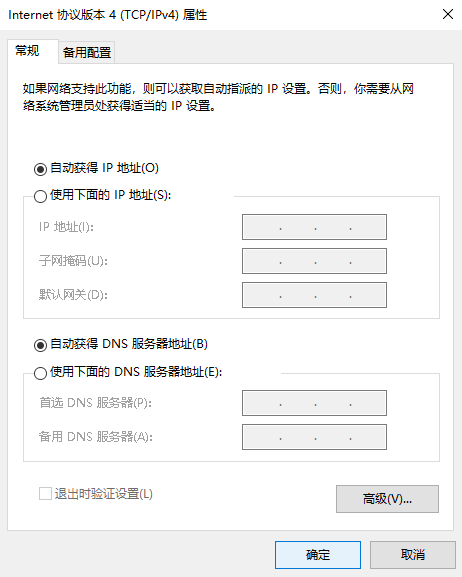
设置电脑IP
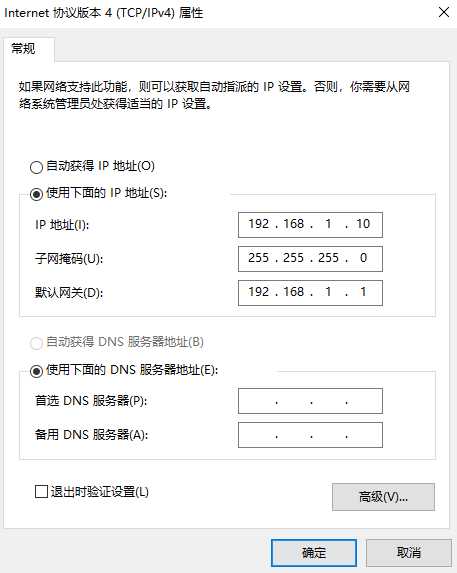
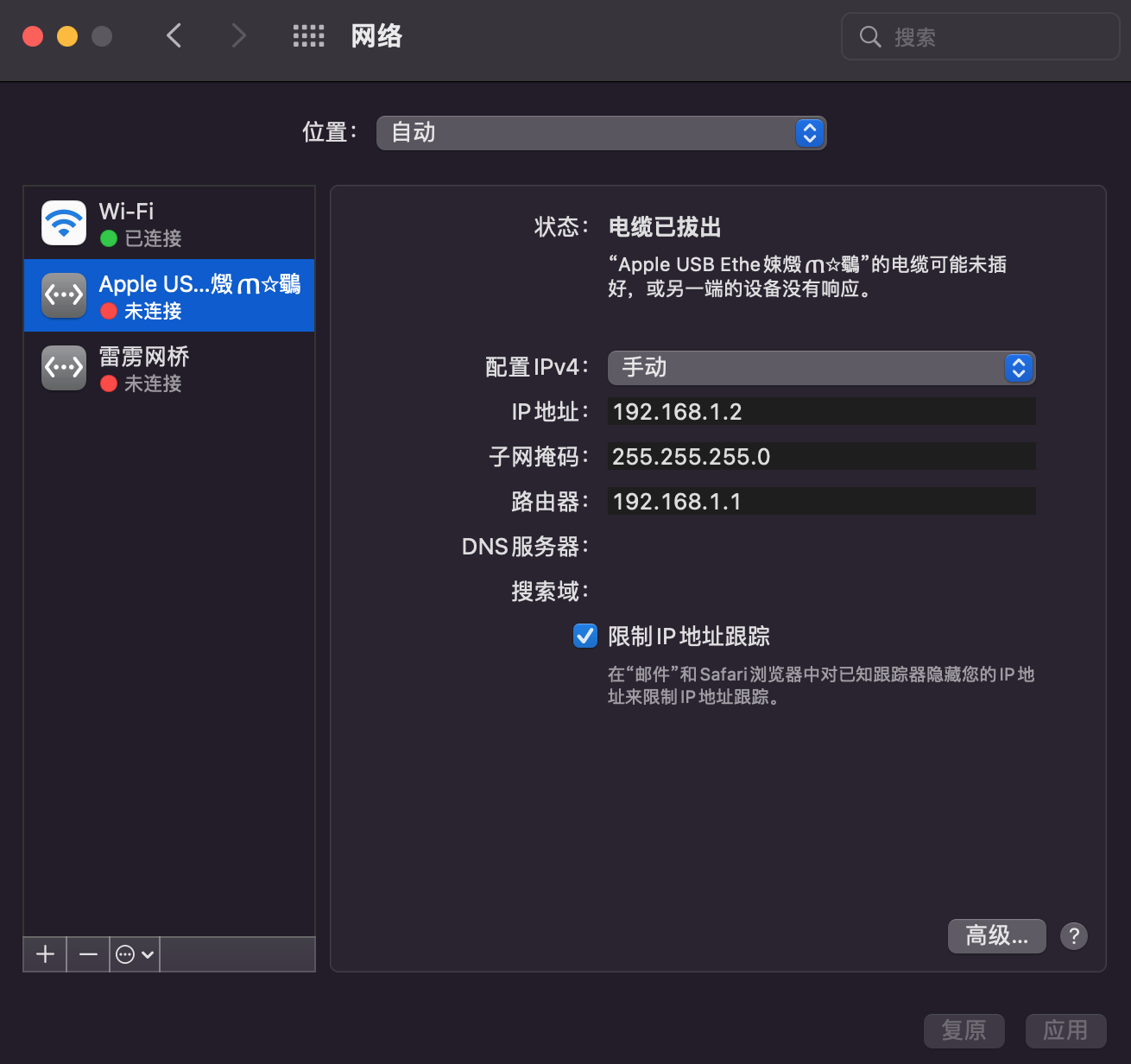
- 电脑设置IP地址为 192.168.1.10
- 子网掩码为 255.255.255.0
- 网关空着或者填 192.168.1.1
- DNS选:使用下面的dns服务地址,具体内容也不用填
点击确定

路由器跟电脑相连
- 电脑的网口跟路由器的Lan口(路由器的网络出口,一般为黑色)相连
- 不要把路由器的wan口跟电脑相连,一般是彩色
操作路由器
- 用牙签或其他工具捅住路由器的reset按键,同时插上电源
- 等红灯闪烁完毕,绿灯(或者蓝灯)常亮时松开reset按键(松开牙签等工具)
电脑操作
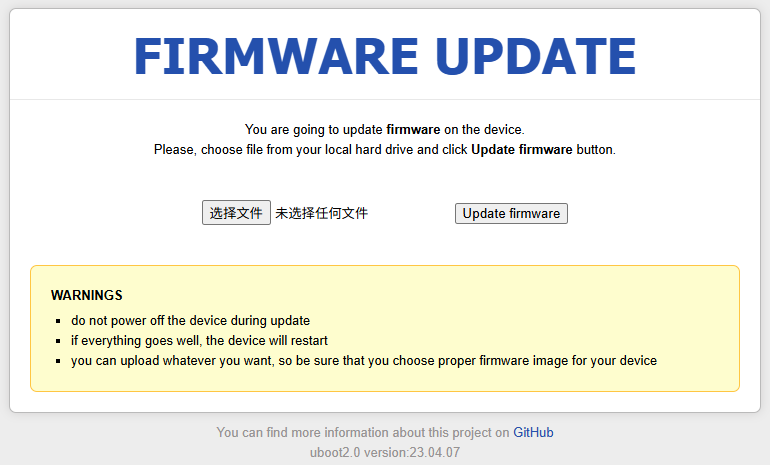
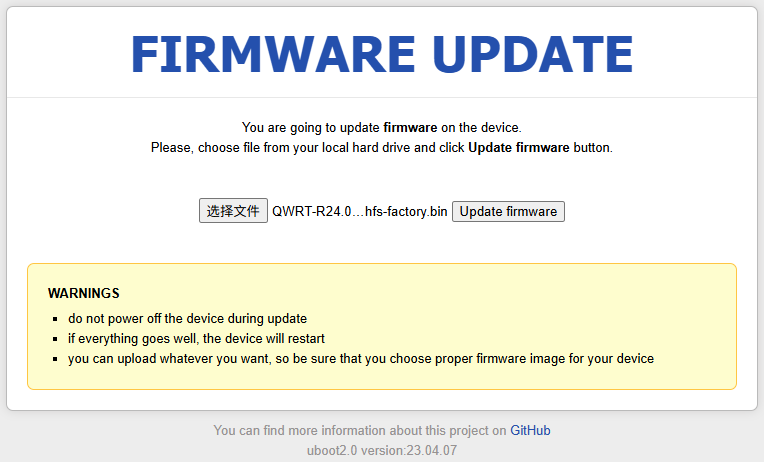
- 浏览器输入 192.168.1.1 进入 Firmware Update 页面
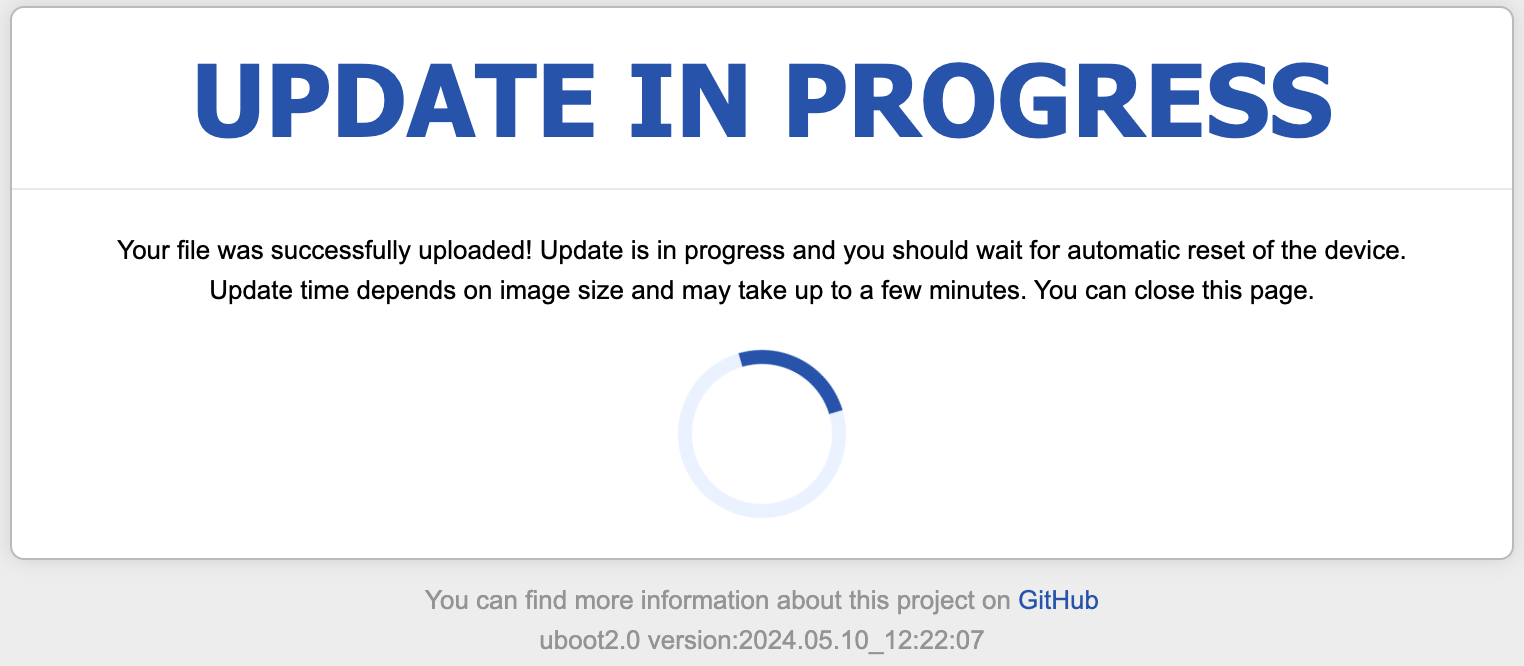
- 上传 factory.bin 结尾的文件,点击更新固件
- 等待路由器红灯闪烁完毕,绿灯常亮时,路由器启动成功
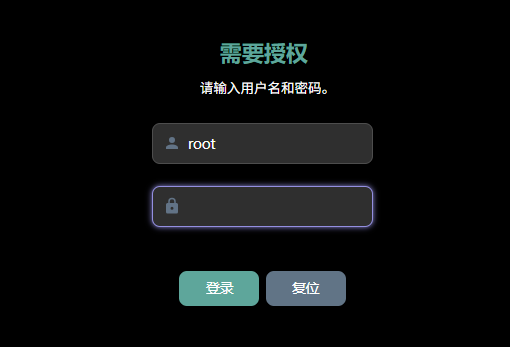
- 浏览器输入 192.168.1.1 进入路由器后台,默认账号 root 默认密码password
最后一步操作二选一(恢复备份了,就不用设置Zerotier了)
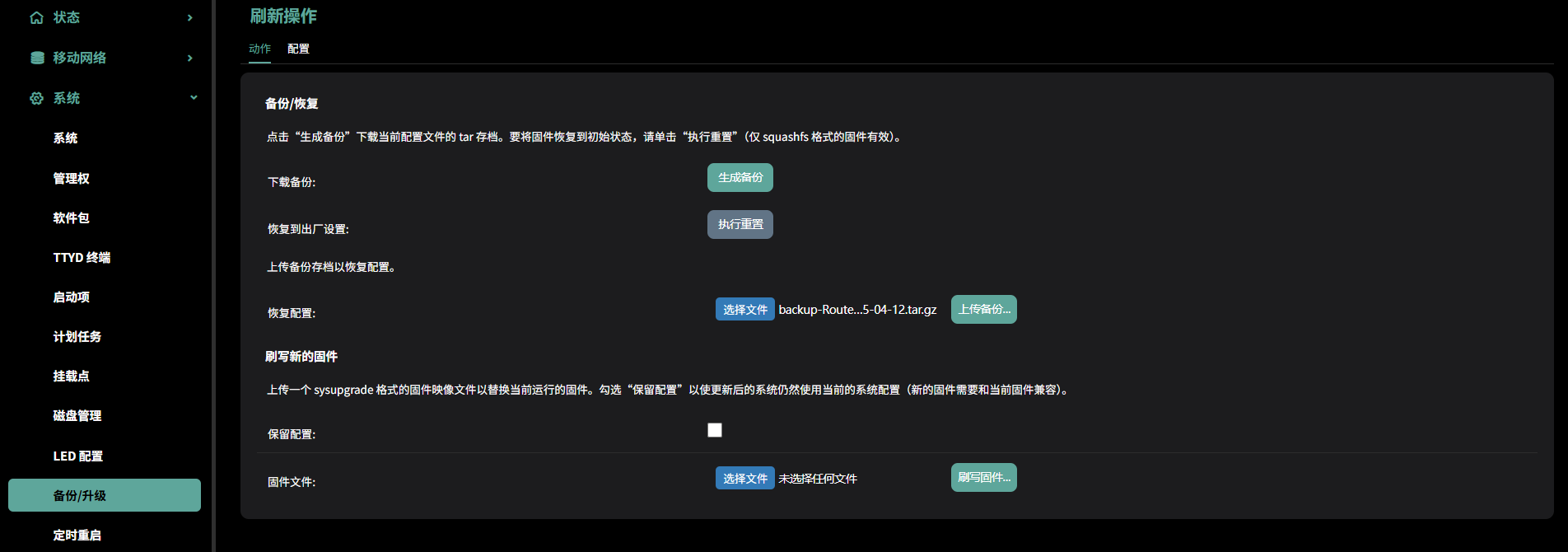
- 恢复备份: 系统 --> 备份/升级 --> 恢复配置 --> 选择文件 --> 选择backup-xxx-tar.gz文件 --> 上传配置
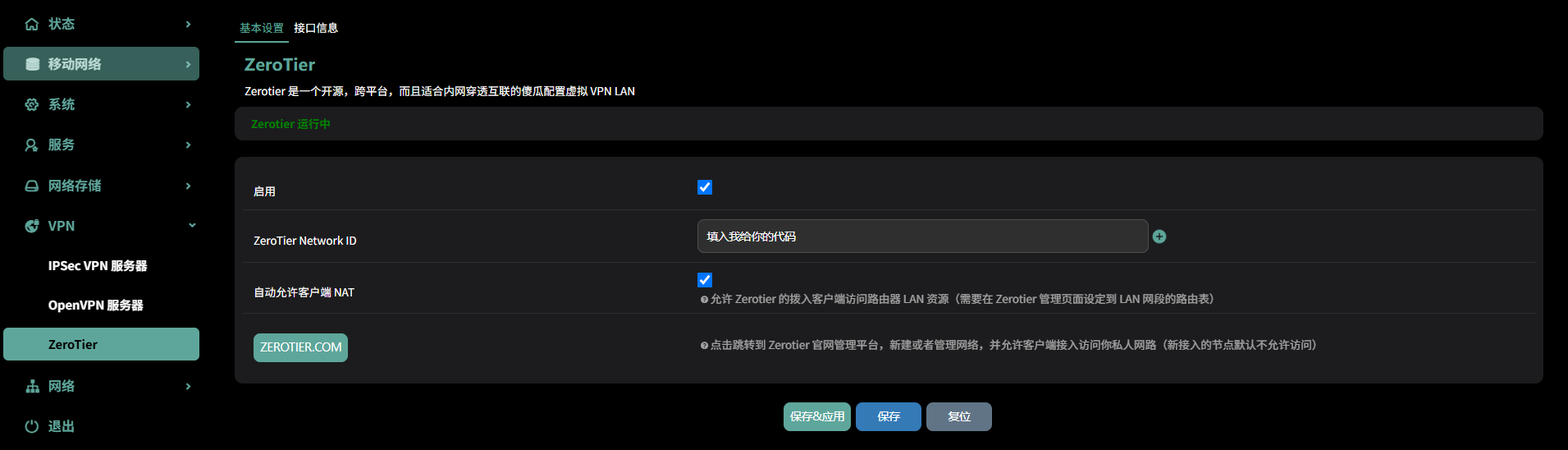
- 设置Zerotier: 左侧菜单点击:VPN - Zerotier,填入我给你的代码,并勾选启动,点击保存并应用
- 恢复备份: 系统 --> 备份/升级 --> 恢复配置 --> 选择文件 --> 选择backup-xxx-tar.gz文件 --> 上传配置
- 浏览器输入 192.168.1.1 进入 Firmware Update 页面

操作完毕后把电脑IP地址更改回来
- IP选择:自动获得IP地址
- DNS选择:自动获得DNS服务器地址
- 点击确定